

 /
/


iOS 26为AirPods新增iPhone摄像头远程控制功能,附使用教程
iOS 26为AirPods带来了多项全新功能,其中包括一项名为"摄像头遥控"的设置,允许用户通过AirPods远程控制iPhone的相机应用。
你是否曾经想在iPhone不在手边的情况下拍照或录视频?
Apple Watch长期以来提供了一款摄像头遥控应用,可以让你远程控制iPhone的摄像头。此外,相机应用内置的定时器也是一个常用选择。
而在iOS 26中,苹果新增了第三种方式:AirPods摄像头遥控功能。
如何开启摄像头遥控
摄像头遥控功能默认处于关闭状态,你可以在"设置"应用中找到AirPods设置,进入"摄像头控制"板块进行开启。
点击"摄像头遥控"菜单,选择"单按一次"或"按住不放",即可启用你偏好的手势操作方式。
如何使用该功能
设置完成后,每当iPhone的相机应用处于打开状态时,你就可以通过按压AirPods的耳机柄来拍摄照片、开始或停止录制视频等操作。如果使用的是AirPods Max,则通过数字表冠来完成相应操作。
苹果在设置应用中对该功能的描述如下:
"通过单按一次或按住不放,即可拍摄照片、开始或停止录制等。当使用AirPods执行摄像头操作时,若选择单按一次,媒体控制手势将不可用;若选择按住不放,聆听模式与Siri手势将不可用。"
这段说明的意思是:当相机应用处于活跃状态时,AirPods会将原本用于媒体控制或Siri的手势替换为摄像头遥控操作。
支持设备范围
需要注意的是,摄像头遥控功能仅支持以下机型:AirPods Pro 3、AirPods Pro 2、AirPods 4以及AirPods Max 2。
你是否已经体验了AirPods的摄像头遥控新功能?在哪些场景下你觉得它特别实用?欢迎在评论区告诉我们。
Q&A
Q1:AirPods摄像头遥控功能在哪里开启?
A:该功能默认关闭,需要手动开启。打开iPhone的"设置"应用,找到AirPods相关设置,进入"摄像头控制"板块,点击"摄像头遥控"菜单,选择"单按一次"或"按住不放"即可激活。设置完成后,在相机应用打开的状态下,按压耳机柄即可触发拍照或录制操作。
Q2:AirPods摄像头遥控支持哪些设备?
A:该功能并非所有AirPods型号都支持,目前仅限于AirPods Pro 3、AirPods Pro 2、AirPods 4以及AirPods Max 2这四款机型。其他旧款AirPods暂不支持此功能。
Q3:开启AirPods摄像头遥控后,原来的手势控制还能用吗?
A:开启摄像头遥控后,部分原有手势会被替换。若选择"单按一次",媒体控制手势将无法使用;若选择"按住不放",聆听模式和Siri手势将不可用。这些限制仅在相机应用处于活跃状态时生效。
 0赞
0赞好文章,需要你的鼓励

 推荐文章
推荐文章
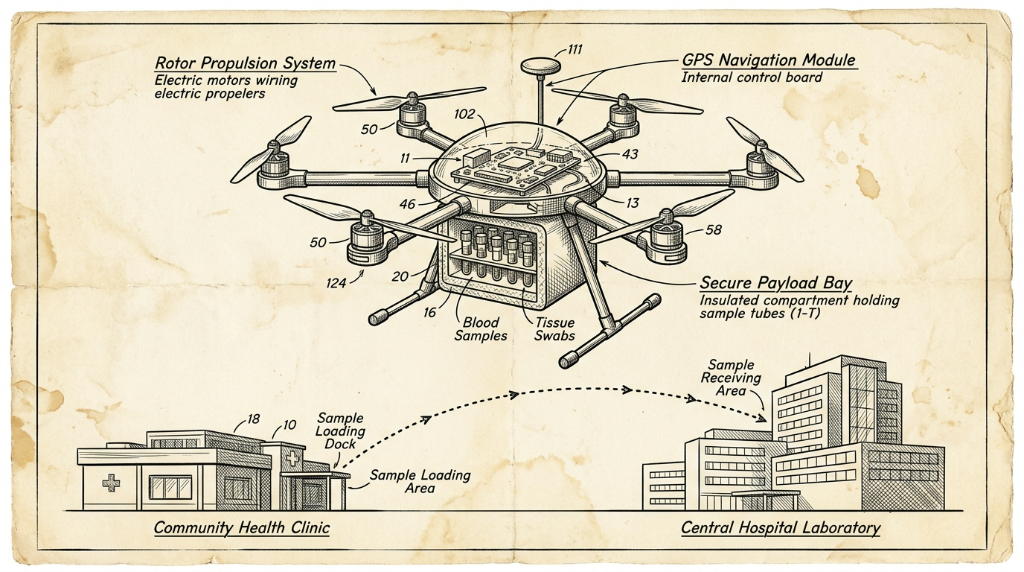
英国NHS无人机快递医疗样本服务正式落地伦敦
英国国家医疗服务(NHS)正将无人机纳入常规医疗物流体系。自今年2月起,无人机每天在雷恩斯公园和圣乔治医院之间运送血液等诊断样本,飞行仅需3分钟,比公路运输快约85%,且碳排放减少高达98%。目前已有逾2000名患者受益。NHS计划将该服务扩展至圣赫利尔、克罗伊登等多家医院,最终惠及约180万名患者。该网络由英国医疗初创公司Apian与谷歌旗下Wing合作运营。
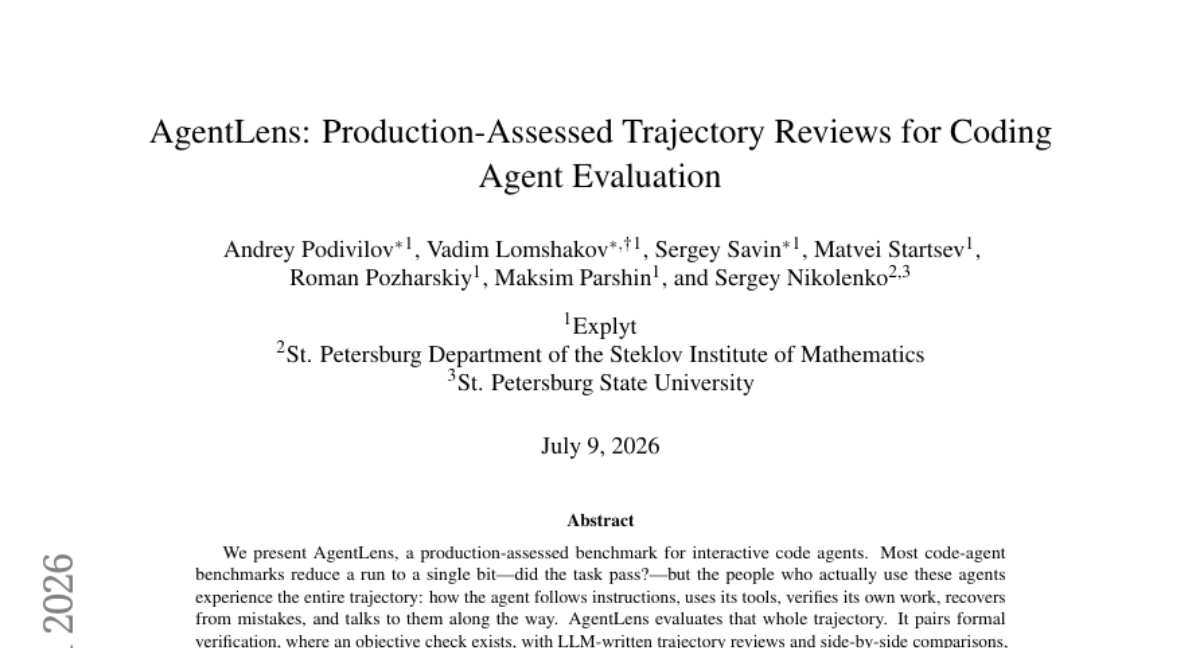
Explyt团队打造的代码智能体评测新标准:光靠“通过/失败“根本不够用
AgentLens是Explyt公司联合俄罗斯学术机构开发的AI编程助手评测基准,通过分析完整人机交互轨迹而非仅看最终结果,从五个维度评估代码智能体的真实表现。

Aetina宣布支持英伟达Jetson T3000和T2000 AI模块
边缘AI计算厂商Aetina宣布,将在其DeviceEdge AIE-KT风冷系列和新款AIE-PT无风扇平台上支持英伟达全新Jetson T3000和T2000模块。T3000基于Blackwell GPU,最高提供865 FP4 TFLOPS算力,功耗70W;T2000则提供400 FP4 TFLOPS,面向视觉AI代理和自主移动机器人等场景。两款模块预计2027年第一季度上市,支持Nemotron、Cosmos 3等英伟达AI软件生态。
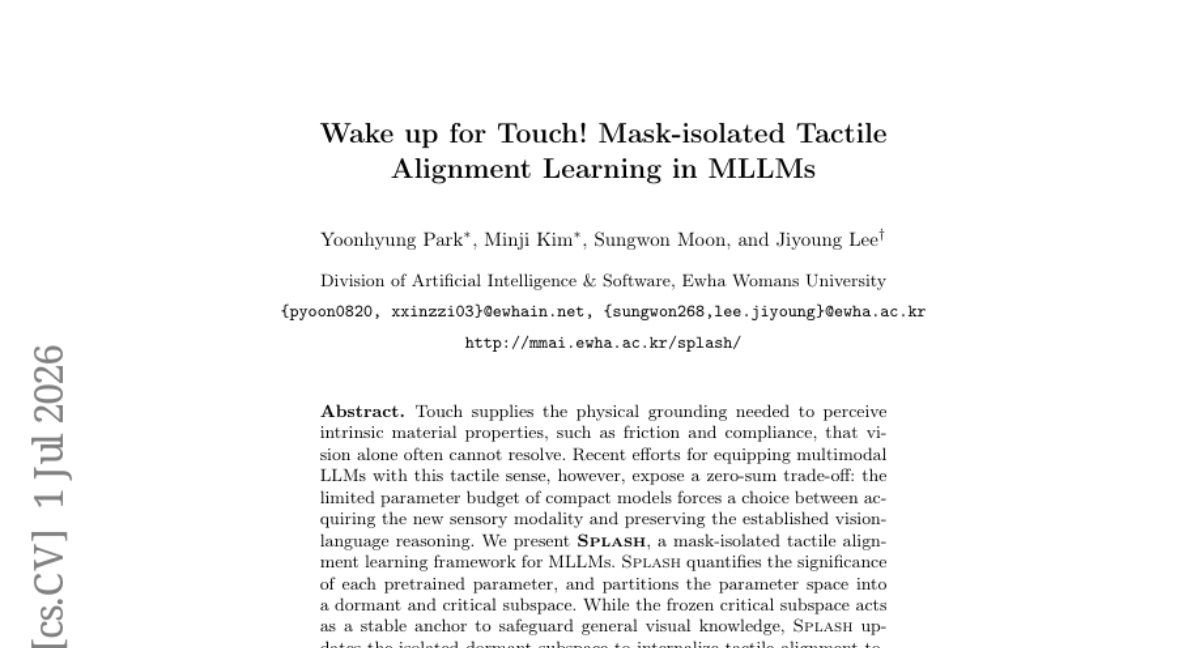
机器人的“触觉觉醒“:韩国梨花女子大学如何让小型AI模型在不忘记视觉的前提下学会“感受“材质
韩国梨花女子大学提出Splash框架,通过识别AI模型中的"休眠参数"并只在其中训练触觉能力,让小型多模态AI在学会感知材质触感的同时,完整保留原有视觉语言推理能力。
2026
06/05
13:52
分享


点赞


Testin云测AI大模型测试平台:智能化测试的落地价值解析
800V直流走进数据中心,先要回答一道“安全题”
长安信托与WPS Comate共创,养出了懂业务的AI
启元机器人披露技术框架:硬件、AI、生态三道题不能有短板
UVJC 湾芯展首发 NovaJet,助力半导体产业突破传统制造规模局限
显著的性能提升进一步强化Imagination的GPU-First战略
上纬新材启元机器人新品发布会举办,全球首个个人机器人启元Q1正式开售
84年蜕变,一家日本企业在AI时代的精密执着
频繁上线机器人AI模型,靠硬件起家的宇树科技画风变了
聚力“东数西算” 打造智算枢纽 张家口飞拓低碳绿色大数据产业基地项目正式开工
柴油价格逼近每加仑10美元,加油站断供传言四起
黄仁勋称AI毁灭世界概率为零,引争议
谷歌推送 Pixel Buds Pro 2 与 Pixel Buds 2a 新版固件更新
Withings 推出更亲民的智能体脂秤,搭载全身扫描功能
Meta 2026年新品计划曝光:多款智能眼镜即将亮相
ENGWE Zip折叠电动自行车发布:支持USB-C充电,售价999欧元
Motorola暗示Moto Tag 2即将在美国正式发布
Peak Design 20L旅行背包:我找到了理想的科技包
前Bose睡眠业务负责人创立SOND,获700万美元融资推出智能睡眠耳塞
智能喂鸟器捕捉后院更多精彩瞬间
超薄可充电钱包追踪卡:支持双平台定位
Google为Pixel Buds Pro 2和Pixel Buds 2a推送软件更新









 京公网安备 11010802021500号 京网文(2025) 0096-033号 京字第20868号