

 /
/


Wave Terminal:颠覆传统终端体验的AI原生工具
我使用Linux终端已有数十年。我对它得心应手,也清楚它能做什么,但如今已不再完全依赖它。随着Linux变得越来越易用,终端有时甚至会让人觉得是一个过时的概念。
然而,Wave Terminal的出现提醒了我:终端依然是一款极为实用且强大的工具。我此前也介绍过类似的工具,比如Warp Terminal,但Wave Terminal已经成为我的首选。
根据Wave Terminal官方网站的介绍,这款应用是"能够感知整个工作空间的开源AI原生终端"。
借助Wave Terminal,用户可以在同一个窗口内查看系统资源、进程、GitHub仓库,使用标准CLI(命令行界面),甚至集成AI功能。Wave Terminal还支持管理远程主机、编辑远程文件、使用内置网页浏览器以及学习命令用法。
功能相当强大。
安装Wave Terminal(目前处于测试阶段)后,我启动了它,用了一个周末之后,发现自己开始全天候保持它运行。
下面介绍我使用Wave Terminal的方式,供你参考,看看这款工具是否适合你。
安装Wave Terminal
Wave Terminal的安装过程非常简单。在Linux上,可以通过Snap、AppImage、.deb、.rpm、.zip(源码包)或pacman进行安装。例如,若要通过.deb包安装,前往Wave Terminal下载页面下载.deb文件后,执行以下命令:
sudo dpkg -i waveterm*.deb
若要通过Snap安装,则执行:
sudo snap install --classic waveterm
在macOS上,下载.dmg文件即可;在Windows上,下载.exe或.msi文件后运行安装程序(双击并按照向导操作)。
安装完成后,可以在桌面菜单中找到Wave Terminal的启动入口。
基本使用方式
Wave Terminal的使用方式相当直观。打开应用后,可以通过点击右侧边栏中的对应图标来启用或禁用任意功能。
在左上角,可以切换Wave AI功能并创建新的工作区。工作区功能非常实用,它允许同时运行多种自定义Wave布局,省去了频繁切换功能的麻烦。
例如,可以创建一个专注于终端与进程的工作区、一个用于GitHub集成的工作区,以及一个文件与网页浏览工作区,或根据需求自由组合。
创建工作区时,点击左上角的工作区图标(两条绿色波浪线),然后选择"创建新工作区"即可。需要注意的是,每个工作区至少需要开启一个工具,Wave AI本身不计入工具数量。因此,无法创建一个仅用于AI对话的独立工作区,但可以随时手动开关Wave AI。
所有工具的功能都较为直观,无需过多说明。
使用AI功能
在开始使用AI功能之前,有几点需要了解。
首先是"Widget Context"(组件上下文)开关。当该开关关闭时,AI只能读取用户的输入内容和附加文件,同时也可以用于一般性的问题查询。当开关开启时,Wave AI可以读取终端输出、截取组件截图、在获得授权后访问文件和目录、在网页组件中进行导航,并调用自定义组件工具。
其次,在使用Wave AI之前,必须先配置一个AI模型。点击右下角的设置图标,进入设置页面,选择"Wave AI Modes"。在弹出的窗口中,需要以JSON格式配置所使用的模型。例如,若要使用Gemini Pro,配置如下:
{
"google-gemini": {
"display:name": "Gemini 3 Pro",
"ai:provider": "google",
"ai:model": "gemini-3-pro-preview"
}
}
若要使用本地安装的Ollama实例,配置如下:
{
"ollama-llama": {
"display:name": "Ollama - Llama 3.3",
"display:order": 1,
"display:icon": "microchip",
"display:description": "Local Llama 3.3 70B model via Ollama",
"ai:apitype": "openai-chat",
"ai:model": "llama3.3:70b",
"ai:thinkinglevel": "medium",
"ai:endpoint": "http://localhost:11434/v1/chat/completions",
"ai:apitoken": "ollama"
}
}
完成后点击保存。我个人更倾向于使用本地部署的AI模型,但具体选择可以根据个人需求决定。
此外,Wave AI还有一项辅助功能,可以帮助用户找到所需的命令。例如,对于刚接触SSH的用户,可以在终端中输入:
wsh ai how to use ssh
Wave AI便会提供学习SSH基础知识所需的全部信息,甚至可以根据提供的用户名、IP地址和端口号,直接给出对应的连接命令。
总体而言,Wave Terminal是一款出色的工具,帮助我更快、更高效地完成工作。不妨亲自试用,看看它是否符合你的需求。不过需要注意的是,Wave Terminal目前仍处于测试阶段,偶尔可能出现一些不稳定的情况。
Q&A
Q1:Wave Terminal目前支持哪些平台安装?
A:Wave Terminal目前支持Linux、macOS和Windows三大平台。Linux用户可通过Snap、AppImage、.deb、.rpm、.zip源码包或pacman等多种方式安装;macOS用户下载.dmg文件安装即可;Windows用户则可下载.exe或.msi安装包,双击运行安装向导完成安装。目前该应用处于测试(Beta)阶段,功能可能存在一定的不稳定性。
Q2:Wave Terminal的工作区功能有什么限制?
A:Wave Terminal的工作区功能允许用户同时运行多种自定义布局,但有一个限制:每个工作区至少需要开启一个工具,而Wave AI本身不被计入工具数量。这意味着用户无法创建一个完全专用于AI对话的独立工作区。不过,Wave AI支持随时手动开关,灵活性仍然较高。
Q3:Wave AI如何配置AI模型?支持哪些模型?
A:使用Wave AI前需先完成模型配置。进入设置页面,选择"Wave AI Modes",以JSON格式填写模型参数即可。目前支持Google Gemini等云端模型,也支持通过Ollama在本地运行Llama等开源模型。本地模型配置需指定API接口地址(如localhost:11434),适合注重数据隐私的用户。配置完成后点击保存即可生效。
 0赞
0赞好文章,需要你的鼓励

 推荐文章
推荐文章
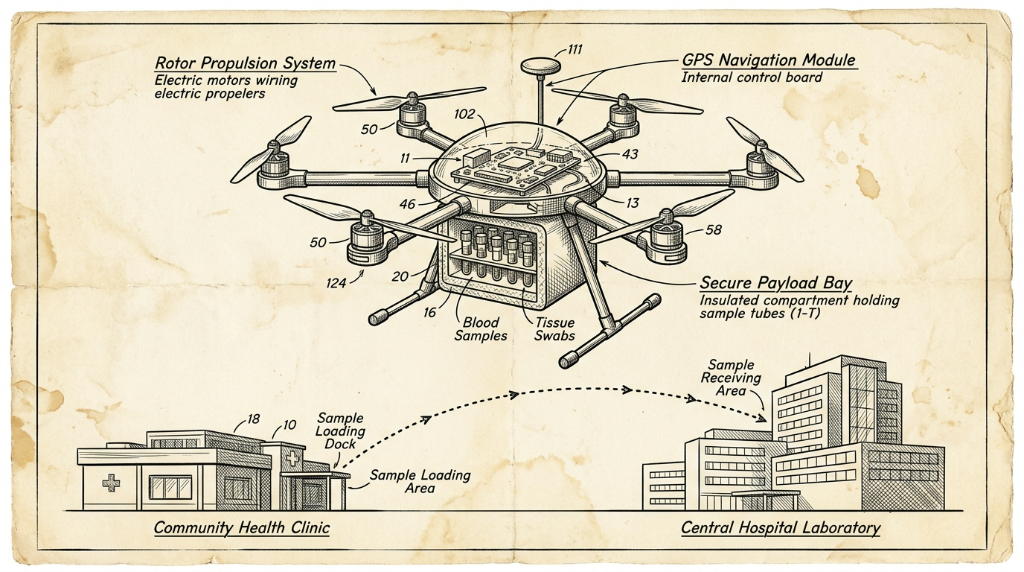
英国NHS无人机快递医疗样本服务正式落地伦敦
英国国家医疗服务(NHS)正将无人机纳入常规医疗物流体系。自今年2月起,无人机每天在雷恩斯公园和圣乔治医院之间运送血液等诊断样本,飞行仅需3分钟,比公路运输快约85%,且碳排放减少高达98%。目前已有逾2000名患者受益。NHS计划将该服务扩展至圣赫利尔、克罗伊登等多家医院,最终惠及约180万名患者。该网络由英国医疗初创公司Apian与谷歌旗下Wing合作运营。
Explyt团队打造的代码智能体评测新标准:光靠“通过/失败“根本不够用
AgentLens是Explyt公司联合俄罗斯学术机构开发的AI编程助手评测基准,通过分析完整人机交互轨迹而非仅看最终结果,从五个维度评估代码智能体的真实表现。
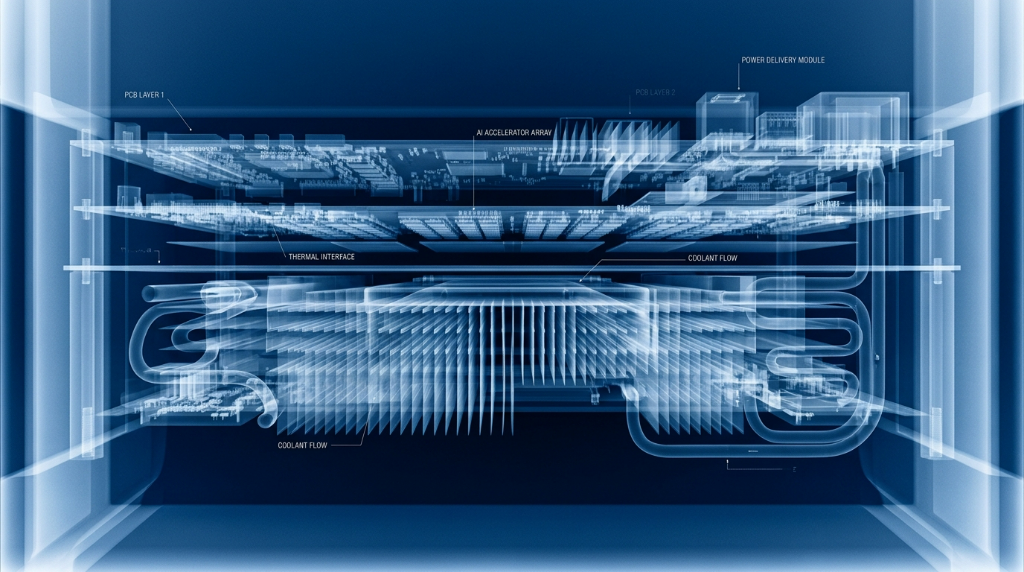
Aetina宣布支持英伟达Jetson T3000和T2000 AI模块
边缘AI计算厂商Aetina宣布,将在其DeviceEdge AIE-KT风冷系列和新款AIE-PT无风扇平台上支持英伟达全新Jetson T3000和T2000模块。T3000基于Blackwell GPU,最高提供865 FP4 TFLOPS算力,功耗70W;T2000则提供400 FP4 TFLOPS,面向视觉AI代理和自主移动机器人等场景。两款模块预计2027年第一季度上市,支持Nemotron、Cosmos 3等英伟达AI软件生态。
机器人的“触觉觉醒“:韩国梨花女子大学如何让小型AI模型在不忘记视觉的前提下学会“感受“材质
韩国梨花女子大学提出Splash框架,通过识别AI模型中的"休眠参数"并只在其中训练触觉能力,让小型多模态AI在学会感知材质触感的同时,完整保留原有视觉语言推理能力。
2026
05/19
10:05
分享


点赞


中科中成“铁蜻蜓”验证具身智能公卫场景规模化路径
通宇通讯3亿元参股佳贤通信,基站天线厂补上小基站与美国认证
龙头带动、品牌强农——文安县绘就乡村振兴“丰”景图
全新HUAWEI MateBook Fold非凡大师发布 巨幕书写打造折叠电脑巅峰体验
798g 超轻薄,HUAWEI MateBook Pro S 刷新轻薄极限
OpenClaw爆火7个月,一键搭建OpenClaw本地AI环境已不是难题
混合董事会:AI如何重塑董事角色
电力瓶颈推动数据中心向传统枢纽以外扩张
Klaviyo收购Agency,两位科技创始人再度携手
Lightspeed如何通过Instagram私信找到新成员
家得宝重组技术团队,加速创新布局
当AI不再只是“看起来正确”











 京公网安备 11010802021500号 京网文(2025) 0096-033号 京字第20868号