

 /
/


如何在Gemini与其他聊天机器人之间迁移记忆数据
如果你已经习惯了某款AI聊天工具,切换到另一款新工具时,可能会顾虑重重,担心积累的内容就此丢失。其实大可不必。无论是迁入还是迁出Gemini,都有相对便捷的方式将你的数据从一个聊天机器人转移到另一个。
如今,聊天机器人的功能早已不局限于文字对话,几乎所有主流AI工具都能生成图片、视频等多种内容。随着这些AI工具的能力不断增强,用户自然希望无论使用哪款工具,都能随时调用自己过往的对话记录和创作内容。
以下是在网页端操作Gemini进行记忆导入与导出的具体方法(移动端应用同样支持上述操作)。
需要提醒的是,虽然让聊天机器人了解你的部分信息有助于提升个性化体验,但请务必避免向其提供任何敏感或个人隐私信息,以防数据泄露风险。
如何将聊天记忆导入Gemini
Gemini本身没有内置的记忆导出功能,但你可以通过提示词的方式,让原来使用的聊天机器人整理出它所掌握的关于你的信息,再将这些内容添加到Gemini中。有时,旧聊天工具还能主动帮你生成合适的提示词。
以Claude为例,它会提供一段现成的提示词,供你输入到原来的聊天机器人中,然后将输出结果导入Gemini。Claude给出的提示词较为详细,开头为:"导出我所有保存的记忆,以及你从过去对话中了解到的关于我的任何背景信息。"
获取旧聊天机器人的导出内容后,按以下步骤将其导入Gemini:
前往 gemini.google.com,登录你的Google账号,点击设置图标,选择"将记忆导入Gemini",将旧聊天机器人生成的内容粘贴到文本框中,点击"添加记忆"。Gemini会开始处理该提示词,你的记忆数据将随即保存。
如何将历史对话导入Gemini
如果你已经从旧聊天机器人导出了对话记录,可以在同一页面直接将压缩包上传至Gemini。
在"将记忆导入Gemini"区域的文本粘贴栏下方,有一个专门用于上传压缩文件的入口,支持多个主流AI平台的导出格式。需要注意的是,Gemini支持上传的最大文件大小为5GB。
已导入的对话会显示一个特殊图标,用于标识其来源为外部导入。
如果无法上传文件,可能需要先在设置中开启记忆功能,操作步骤如下:点击设置图标,选择"个人智能",将"记忆"开关切换至开启状态。
从Gemini导出对话的步骤更为复杂
如果你打算从Gemini切换到其他聊天工具,Gemini本身并没有提供直接的对话导出功能。你需要借助Google Takeout来获取全部Gemini数据,具体步骤如下:
前往 takeout.google.com,登录需要导出数据的账号,点击"取消全选",向下滚动并勾选"Gemini",点击"下一步"。
接下来,你可以选择数据的发送方式。如果尚未选中,点击"传输至"下方的下拉菜单,选择"通过电子邮件发送下载链接",将文件格式保持为.zip,并选择你偏好的文件大小,然后点击"创建导出"。
之后等待系统发送包含下载链接的邮件即可。根据数据量的不同,你可能会收到多个文件。下载完成后,如果目标聊天工具支持此功能,即可直接上传使用。
Q&A
Q1:Gemini支持直接从其他聊天机器人导入记忆吗?
A:Gemini支持导入记忆,但旧聊天机器人需先整理出相关信息。以Claude为例,它会提供专用提示词,让你从原聊天工具中提取记忆内容,再粘贴到Gemini的"将记忆导入Gemini"文本框中完成导入。此外,Gemini也支持直接上传部分主流AI平台导出的.zip压缩包。
Q2:如何从Gemini导出历史对话?
A:Gemini没有内置的对话导出功能,需要借助Google Takeout完成。前往takeout.google.com,登录账号后取消全选,找到并勾选Gemini,按提示操作后选择通过邮件发送下载链接,文件格式为.zip。导出完成后,可将下载的文件上传至支持此功能的其他聊天工具。
Q3:Gemini上传记忆文件有什么限制?
A:Gemini目前支持上传多个主流AI平台的导出文件,格式为.zip压缩包,单次上传的最大文件大小为5GB。此外,若发现无法上传文件,需要先在设置中进入"个人智能"选项,将"记忆"功能手动切换至开启状态。
 0赞
0赞好文章,需要你的鼓励

 推荐文章
推荐文章
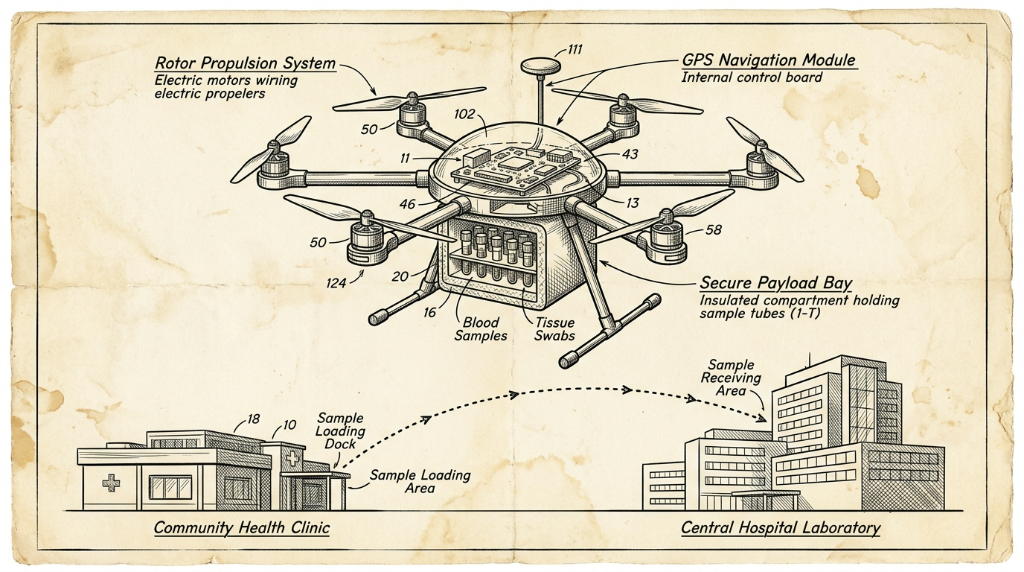
英国NHS无人机快递医疗样本服务正式落地伦敦
英国国家医疗服务(NHS)正将无人机纳入常规医疗物流体系。自今年2月起,无人机每天在雷恩斯公园和圣乔治医院之间运送血液等诊断样本,飞行仅需3分钟,比公路运输快约85%,且碳排放减少高达98%。目前已有逾2000名患者受益。NHS计划将该服务扩展至圣赫利尔、克罗伊登等多家医院,最终惠及约180万名患者。该网络由英国医疗初创公司Apian与谷歌旗下Wing合作运营。
Explyt团队打造的代码智能体评测新标准:光靠“通过/失败“根本不够用
AgentLens是Explyt公司联合俄罗斯学术机构开发的AI编程助手评测基准,通过分析完整人机交互轨迹而非仅看最终结果,从五个维度评估代码智能体的真实表现。
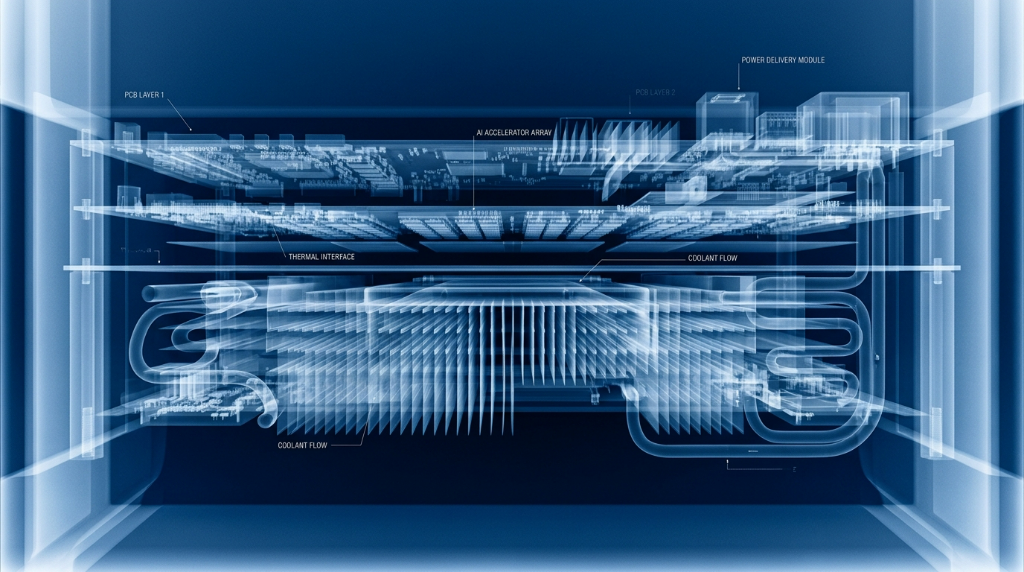
Aetina宣布支持英伟达Jetson T3000和T2000 AI模块
边缘AI计算厂商Aetina宣布,将在其DeviceEdge AIE-KT风冷系列和新款AIE-PT无风扇平台上支持英伟达全新Jetson T3000和T2000模块。T3000基于Blackwell GPU,最高提供865 FP4 TFLOPS算力,功耗70W;T2000则提供400 FP4 TFLOPS,面向视觉AI代理和自主移动机器人等场景。两款模块预计2027年第一季度上市,支持Nemotron、Cosmos 3等英伟达AI软件生态。
机器人的“触觉觉醒“:韩国梨花女子大学如何让小型AI模型在不忘记视觉的前提下学会“感受“材质
韩国梨花女子大学提出Splash框架,通过识别AI模型中的"休眠参数"并只在其中训练触觉能力,让小型多模态AI在学会感知材质触感的同时,完整保留原有视觉语言推理能力。
2026
06/15
15:10
分享


点赞


Testin云测AI大模型测试平台:智能化测试的落地价值解析
800V直流走进数据中心,先要回答一道“安全题”
长安信托与WPS Comate共创,养出了懂业务的AI
启元机器人披露技术框架:硬件、AI、生态三道题不能有短板
UVJC 湾芯展首发 NovaJet,助力半导体产业突破传统制造规模局限
显著的性能提升进一步强化Imagination的GPU-First战略
上纬新材启元机器人新品发布会举办,全球首个个人机器人启元Q1正式开售
84年蜕变,一家日本企业在AI时代的精密执着
频繁上线机器人AI模型,靠硬件起家的宇树科技画风变了
聚力“东数西算” 打造智算枢纽 张家口飞拓低碳绿色大数据产业基地项目正式开工
柴油价格逼近每加仑10美元,加油站断供传言四起
黄仁勋称AI毁灭世界概率为零,引争议







 京公网安备 11010802021500号 京网文(2025) 0096-033号 京字第20868号