

 /
/


跳过 Google 搜索中的 AI 概述:利用这一小技巧只获得链接结果
Google 搜索中的 AI 概述近期再次受到关注。继去年错误地建议网友每天至少吃一块小石头以获取矿物质之后,如今这些 AI 答案又开始为无意义的习语创造含义。
虽然 AI 概述有时能提供帮助,但它们往往令人感到挫败,或者引用错误或过时的信息。如果你怀念过去那种 Google 搜索结果中只呈现链接列表的体验,那么这里有个好消息。
只需调整你的 Google 设置,就能确保搜索结果中仅显示指向网站的链接。更棒的是,你可以直接在浏览器地址栏中搜索,从而获得基于链接的结果。我们将向你展示如何在 Google Chrome、Mozilla Firefox、Apple Safari 或 Microsoft Edge 上做到这一点。
什么是 Google 搜索网页筛选器?
Google 新推出的网页筛选器类似于其新闻、图片、视频或购物等结果的筛选功能。当选择了网页筛选器时,搜索结果只会返回基于文本的链接,不会显示 AI 概述、视频或诸如 "头条新闻"、"常见问题" 等知识面板。
新筛选器通常会出现在 Google 搜索结果页面的搜索框下方,与新闻、图片和视频等其他筛选选项一起。通常你需要点击三点的 "更多" 菜单才能看到它。
点击网页筛选器链接后,你将获得完全由文本链接构成的 Google 搜索结果,没有答案、AI 或其他任何内容。"Web" 现在会在搜索查询框下方以蓝色下划线的形式显示。
在我们对 Google 网页筛选器的初步测试中,并未看到任何赞助搜索结果或其他广告,但据 Google 发言人称,对于某些搜索查询,该筛选器仍会返回广告结果。在使用该筛选器测试更多搜索词后,我们也能看到少数特定查询的搜索广告。
如何让地址栏搜索返回 Google 搜索网页筛选器结果?
根据你所使用的浏览器,定制浏览器设置使地址栏搜索直接调用 Google 网页筛选器结果相当简单。你只需在浏览器中创建一个自定义网站搜索快捷方式,然后通过关键词触发此搜索选项或将其设为所有搜索的默认选项。
你需要记住的关键 URL 是 https://www.google.com/search?q=%s&udm=14 。其中 "%s" 代表你的搜索查询,而 "udm=14" 标签则将结果限制为新网页筛选器。
下面介绍在四大最流行的网页桌面浏览器(Google Chrome、Microsoft Edge、Mozilla Firefox 和 Apple Safari)中如何添加 Google 网页筛选器所需的自定义网站搜索。
Google Chrome
打开 Google Chrome 浏览器窗口,然后点击右上角、靠近你 Google 账户头像处的三点菜单。点击该菜单底部的设置。你也可以在地址栏输入 chrome://settings 进入 Chrome 设置。
在左侧栏中选择 搜索引擎 ,然后在浏览器窗口中间点击 “管理搜索引擎和网站搜索”。接下来,向下滚动到 “网站搜索” 部分并点击蓝色的添加按钮。
在弹出窗口中,为新的搜索快捷方式创建一个名称和一个用于触发的关键词。我们选择了 “Old Google” 和 “og”。在最后一个字段 – “将 %s 替代查询的 URL” 中,输入前文提到的 URL:https://www.google.com/search?q=%s&udm=14 。然后点击蓝色的添加按钮。
现在,当你在地址栏中使用 “og” 加上你的搜索词进行搜索时,便会返回使用 Google 网页筛选器的结果。
如果你希望将其设为默认搜索选项,点击新网站搜索旁边的三点菜单并选择 “设为默认”。设为默认搜索后,你所有地址栏的搜索都将使用网页筛选器,无需任何关键词。
Microsoft Edge
这款 Windows 浏览器基于 Chromium 代码,因此添加 Google 搜索网页筛选器快捷方式的步骤与 Google Chrome 相似。点击右上角的三点菜单进入设置,然后选择 “隐私、搜索和服务”。
在接下来的页面底部,选择 “地址栏和搜索”,然后点击 “管理搜索引擎”。或者,你可以在 Edge 地址栏中输入 edge://settings/searchEngines 直接进入该页面。
点击添加按钮以创建你的新网站搜索快捷方式。“搜索引擎”即为该快捷方式命名(我使用了 “Old Google”),“快捷方式”为触发该网站搜索的关键词(我使用了 “og”),而 URL 模板为触发 Google 搜索网页筛选器的字符串:https://www.google.com/search?q=%s&udm=14 。
要将此新 Google URL 设为默认搜索,返回地址栏及搜索设置页面,点击 “地址栏中使用的搜索引擎”旁的下拉菜单。选择你的新自定义网站搜索后,所有地址栏的搜索都将默认使用 Google 搜索网页筛选器。
Mozilla Firefox
在设置搜索快捷方式方面,Firefox 的操作略有不同。不同于使用搜索设置,你需要创建一个带有关键词快捷方式的新书签,然后在地址栏使用该关键词以触发 Google 搜索的网页筛选器结果。不幸的是,Firefox 的桌面版本不支持添加新的搜索引擎。
在 Firefox 的书签下拉菜单中,选择 “管理书签”。在接下来的页面中,右键点击你希望放置快捷方式的书签文件夹,然后选择 “添加书签”。(由于你将从地址栏触发该书签,所以书签所在位置无关紧要。)
在弹出的窗口中,输入一个名称(例如,“Old Google”)、URL 为 https://www.google.com/search?q=%s&udm=14 ,以及一个关键词(例如,“og”),以将搜索筛选功能保存为书签。点击 “保存” 按钮后,通过在任何地址栏搜索前输入你的关键词,即可获得 Google 网页筛选器结果。
Apple Safari
Safari 默认不支持自定义网站快捷方式。我们唯一能添加 Google 网页筛选器搜索的方法是安装免费的 Safari 扩展程序 Smart Keyword Search,该扩展支持网站搜索快捷方式。
安装 Smart Keyword Search 后,你需要首先启用它以调整 Google 搜索结果。进入设置,点击窗口顶部的 “扩展程序”,选择 Smart Keyword Search,然后点击 “编辑网站” 按钮。在接下来的页面中,点击 google.com 旁的下拉菜单并选择 “允许”。
现在关闭设置窗口,然后点击 Safari 地址栏旁出现的 Smart Keyword Search 图标。你将看到一个弹出窗口,显示该扩展用于修改搜索的各种 “规则”。点击 “compose” 按钮以开始新规则,然后输入一个名称(例如,“Old Google”)、前缀(例如,“og”)以及用于网页筛选器搜索快捷方式的标准 URL。
Smart Keyword Search 使用变量 “{search}” 而非 “%s” 来表示搜索查询,因此你需要输入稍有不同的 URL:https://google.com/search?q={search}&utm=14 。点击 “submit” 按钮后,在地址栏中在任何搜索前输入 “og”(或你所选择的前缀)即可返回受限于 Google 网页筛选器的结果。
如何将 Google 网页搜索结果限定为 “逐字匹配” 结果
你还可以进一步自定义 Google 搜索,使搜索引擎仅返回基于你所使用的精确词语(而非同义词或相关词汇)的结果。“逐字匹配” 选项早在 2011 年就已推出,通常可通过大多数 Google 搜索页面下方的 “工具” 链接进行访问。
要在你的网页筛选器快捷方式中添加 “逐字匹配” 限制,只需将属性 “&tbs=li:1” 添加到自定义搜索 URL 的末尾:https://www.google.com/search?q=%s&udm=14&tbs=li:1
使用该新 URL 进行的任何搜索现在都仅会返回基于你精确搜索词的文本网页链接。
更多信息,请了解如何在 iPhone 上使用 Google 的圈选搜索功能,以及你现在需要更改的五项 Google Assistant 设置。
更正,7 月 2 日:本故事的早期版本错误地说明 Google 网页筛选器结果中不存在广告。经过进一步测试,我们确认某些搜索查询下,Google 搜索网页筛选器结果中确实会出现搜索广告。
 0赞
0赞好文章,需要你的鼓励

 推荐文章
推荐文章
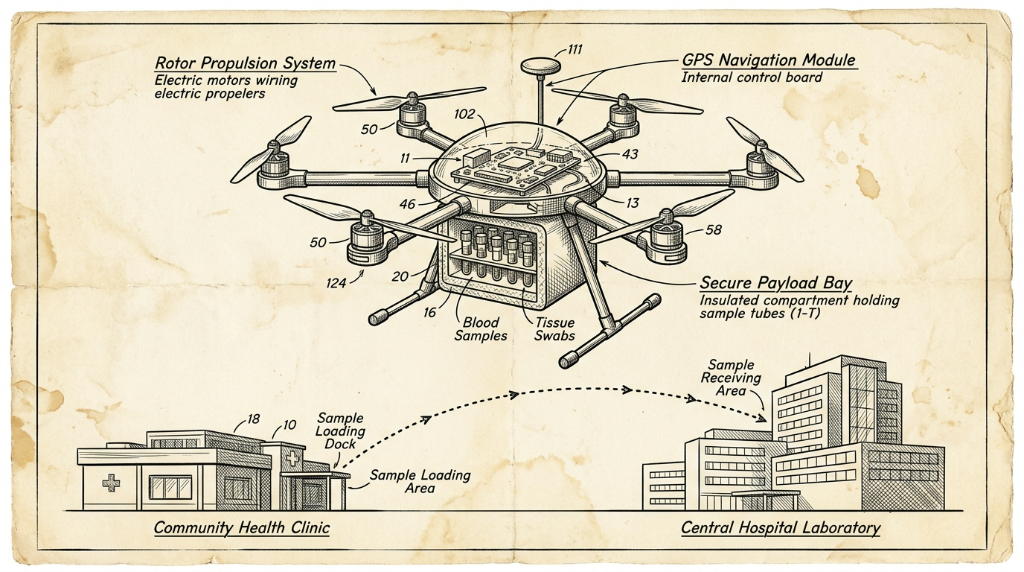
英国NHS无人机快递医疗样本服务正式落地伦敦
英国国家医疗服务(NHS)正将无人机纳入常规医疗物流体系。自今年2月起,无人机每天在雷恩斯公园和圣乔治医院之间运送血液等诊断样本,飞行仅需3分钟,比公路运输快约85%,且碳排放减少高达98%。目前已有逾2000名患者受益。NHS计划将该服务扩展至圣赫利尔、克罗伊登等多家医院,最终惠及约180万名患者。该网络由英国医疗初创公司Apian与谷歌旗下Wing合作运营。
Explyt团队打造的代码智能体评测新标准:光靠“通过/失败“根本不够用
AgentLens是Explyt公司联合俄罗斯学术机构开发的AI编程助手评测基准,通过分析完整人机交互轨迹而非仅看最终结果,从五个维度评估代码智能体的真实表现。
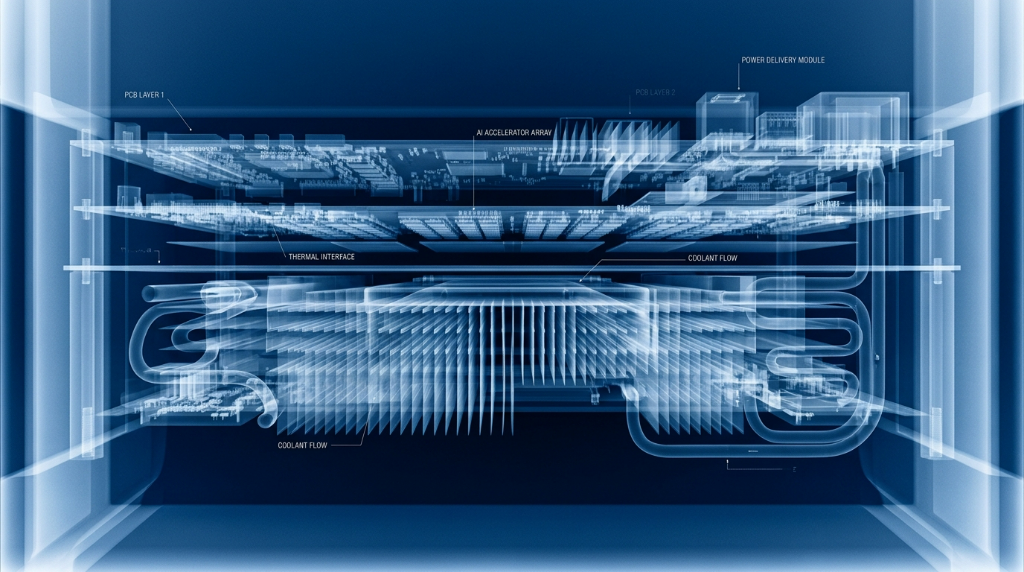
Aetina宣布支持英伟达Jetson T3000和T2000 AI模块
边缘AI计算厂商Aetina宣布,将在其DeviceEdge AIE-KT风冷系列和新款AIE-PT无风扇平台上支持英伟达全新Jetson T3000和T2000模块。T3000基于Blackwell GPU,最高提供865 FP4 TFLOPS算力,功耗70W;T2000则提供400 FP4 TFLOPS,面向视觉AI代理和自主移动机器人等场景。两款模块预计2027年第一季度上市,支持Nemotron、Cosmos 3等英伟达AI软件生态。
机器人的“触觉觉醒“:韩国梨花女子大学如何让小型AI模型在不忘记视觉的前提下学会“感受“材质
韩国梨花女子大学提出Splash框架,通过识别AI模型中的"休眠参数"并只在其中训练触觉能力,让小型多模态AI在学会感知材质触感的同时,完整保留原有视觉语言推理能力。
2025
05/06
17:30
分享


点赞


小艺Claw 新用户专属福利:7天0元体验,500 AI点免费领
京深联动打通AI硬件出海全链路!深圳模力营生态对接会?北京站成功举办
阿里开源0.8B文档解析模型,端到端模型首次超越流水线方法
《Java纪录片》:讲述Java三十年的兴衰与重生
AMD太阳神Helios官宣,四驾马车伴行,苏姿丰:CPU可能跑得最快
网络安全不止于拦截:协作才是应对之道
NetworkManager 1.58 正式发布:强化 IPv6 支持、Wi-Fi 管理与安全性
施耐德电气升级版Charge Pro电动车充电桩现已支持NACS接口
AMD推出Helios AI机架系统,正面挑战英伟达
WAIC 2026:AI算力竞争,正在进入"架构创新"时代
6G与AI双向奔赴:构筑面向2030年代的智能网络
Patreon裁员20%,共涉及93名员工








 京公网安备 11010802021500号 京网文(2025) 0096-033号 京字第20868号