

 /
/


Visual Studio Code 1.127 更新:智能体工具全面升级
微软旗下广受开发者欢迎的代码编辑器 Visual Studio Code 迎来了 1.127 版本更新,此次更新重点强化了智能体会话管理功能,并将面向智能体的浏览器工具正式推向正式可用状态(此前该功能处于预览阶段)。VS Code 1.127 于 7 月 1 日正式发布,用户可前往 code.visualstudio.com 下载适用于 Windows、Linux 和 Mac 的版本。
本次更新的核心亮点包括:智能体可在集成浏览器中构建和测试 Web 应用、基于站点的精细化权限管理,以及全新的智能体会话组织方式。
浏览器工具正式可用
面向智能体的浏览器工具在此版本中正式转为默认启用状态。该工具允许智能体在集成浏览器中打开页面、读取页面内容及控制台错误、截取屏幕截图,并通过选择、输入和导航等操作来验证自身的工作成果。
集成浏览器现已支持按站点设置权限,允许页面调用更多 Web API,涵盖地理位置、摄像头、麦克风、加速度计、陀螺仪、剪贴板,以及蓝牙、USB、串口和 HID 设备等。当某个页面请求相关权限时,VS Code 将提示用户选择允许或拒绝。
智能体会话管理升级
在会话管理方面,用户现在可以将会话列表整理成分组,方便将相关会话归类管理。当某个编码智能体会话存在待处理的 Pull Request 时,智能体窗口会在聊天输入框上方直接显示一条横幅提示,用户无需离开当前对话即可处理失败的检查项或查看新收到的反馈意见。每条横幅仅提供一个操作入口,帮助用户高效聚焦于当前问题。
子智能体积分可见性提升
此次更新还改善了子智能体的积分透明度。当智能体将任务委托给子智能体时,用户往往难以了解委托工作的实际消耗成本。对此,微软新增了悬停查看功能:用户只需将鼠标悬停在聊天回复中的子智能体区域,即可查看该子智能体所消耗的 AI 积分。
GitHub Copilot 托管设置支持文件下发
VS Code 1.127 还新增了对基于文件的 GitHub Copilot 托管设置下发方式的支持。管理员除了可以通过原有的移动设备管理(MDM)渠道及基于账户的企业设置文件进行配置外,现在还可以直接通过磁盘上的 JSON 文件来下发 GitHub Copilot 的托管设置,进一步丰富了企业级部署的灵活性。
Q&A
Q1:VS Code 1.127 的智能体浏览器工具有哪些具体功能?
A:VS Code 1.127 中,面向智能体的浏览器工具已正式默认启用。该工具允许智能体在集成浏览器中打开页面、读取页面内容及控制台错误、截取屏幕截图,并可通过选择、输入和导航等交互操作来验证自身的执行结果。同时,集成浏览器还支持按站点授予权限,涵盖地理位置、摄像头、麦克风、蓝牙、USB 等多种 Web API,当页面请求权限时,VS Code 会提示用户确认。
Q2:VS Code 1.127 如何管理智能体会话?
A:VS Code 1.127 新增了会话分组功能,用户可以将相关的智能体会话整理归类,方便统一管理。当某个编码智能体会话存在待处理的 Pull Request 时,智能体窗口会在聊天输入框上方显示横幅提示,提供单一操作入口,帮助用户无需离开对话即可处理失败检查或查看反馈。
Q3:VS Code 1.127 中子智能体积分如何查看?
A:在 VS Code 1.127 中,当智能体将任务委托给子智能体执行时,用户可以将鼠标悬停在聊天回复中对应的子智能体区域,系统会显示该子智能体所消耗的 AI 积分数量,从而让委托工作的成本更加透明可见。
来源:InfoWorld
 0赞
0赞好文章,需要你的鼓励

 推荐文章
推荐文章
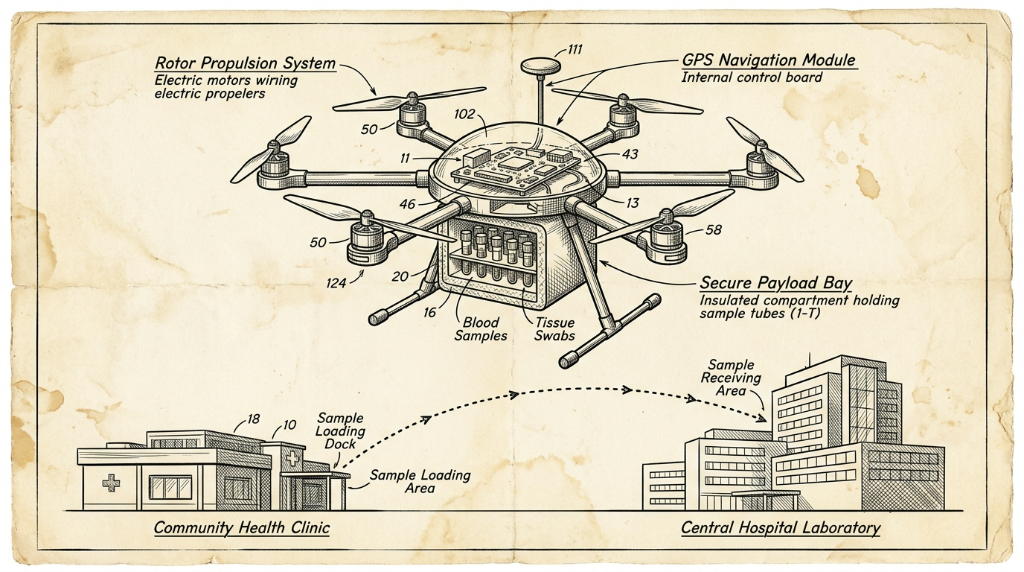
英国NHS无人机快递医疗样本服务正式落地伦敦
英国国家医疗服务(NHS)正将无人机纳入常规医疗物流体系。自今年2月起,无人机每天在雷恩斯公园和圣乔治医院之间运送血液等诊断样本,飞行仅需3分钟,比公路运输快约85%,且碳排放减少高达98%。目前已有逾2000名患者受益。NHS计划将该服务扩展至圣赫利尔、克罗伊登等多家医院,最终惠及约180万名患者。该网络由英国医疗初创公司Apian与谷歌旗下Wing合作运营。
Explyt团队打造的代码智能体评测新标准:光靠“通过/失败“根本不够用
AgentLens是Explyt公司联合俄罗斯学术机构开发的AI编程助手评测基准,通过分析完整人机交互轨迹而非仅看最终结果,从五个维度评估代码智能体的真实表现。
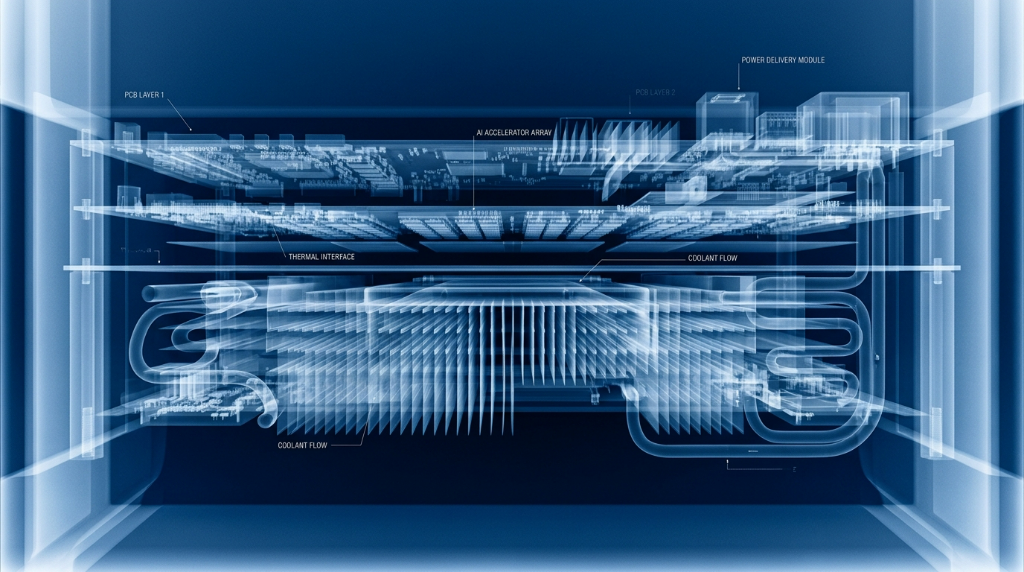
Aetina宣布支持英伟达Jetson T3000和T2000 AI模块
边缘AI计算厂商Aetina宣布,将在其DeviceEdge AIE-KT风冷系列和新款AIE-PT无风扇平台上支持英伟达全新Jetson T3000和T2000模块。T3000基于Blackwell GPU,最高提供865 FP4 TFLOPS算力,功耗70W;T2000则提供400 FP4 TFLOPS,面向视觉AI代理和自主移动机器人等场景。两款模块预计2027年第一季度上市,支持Nemotron、Cosmos 3等英伟达AI软件生态。
机器人的“触觉觉醒“:韩国梨花女子大学如何让小型AI模型在不忘记视觉的前提下学会“感受“材质
韩国梨花女子大学提出Splash框架,通过识别AI模型中的"休眠参数"并只在其中训练触觉能力,让小型多模态AI在学会感知材质触感的同时,完整保留原有视觉语言推理能力。
2026
07/08
09:59
分享


点赞


Testin云测AI大模型测试平台:智能化测试的落地价值解析
800V直流走进数据中心,先要回答一道“安全题”
长安信托与WPS Comate共创,养出了懂业务的AI
启元机器人披露技术框架:硬件、AI、生态三道题不能有短板
UVJC 湾芯展首发 NovaJet,助力半导体产业突破传统制造规模局限
显著的性能提升进一步强化Imagination的GPU-First战略
上纬新材启元机器人新品发布会举办,全球首个个人机器人启元Q1正式开售
84年蜕变,一家日本企业在AI时代的精密执着
频繁上线机器人AI模型,靠硬件起家的宇树科技画风变了
聚力“东数西算” 打造智算枢纽 张家口飞拓低碳绿色大数据产业基地项目正式开工
柴油价格逼近每加仑10美元,加油站断供传言四起
黄仁勋称AI毁灭世界概率为零,引争议









 京公网安备 11010802021500号 京网文(2025) 0096-033号 京字第20868号