

 /
/


如何完全移除Windows 11中的Copilot智能体
微软一直将其Copilot智能体吹捧为自车轮发明以来最伟大的创造。为此,该公司不断向Windows中强制添加越来越多的AI功能,认为每个人都渴望拥有一个"智能体操作系统"。然而,从大量用户反馈来看,情况并非如此。
事实上,微软越是将AI宣传为拯救Windows用户的"白衣骑士",人们的反对声音就越强烈。主要观点是什么?
与其将如此多的时间和精力投入到AI上,微软应该专注于修复仍然困扰Windows的许多错误、缺陷和弱点。人们并不想要智能体操作系统,他们只是想要一个更清洁、更可靠的平台来运行应用程序和文件,而不需要所有这些AI功能。
尽管Copilot内置在Windows中,但AI本身并不一定是坏事。我偶尔会在Windows中使用Copilot,它确实很有帮助。我喜欢与我最喜欢的英式Copilot语音聊天,获取不同主题的帮助或建议。但我尽量谨慎适度地使用它。这是因为像任何AI一样,Copilot远非完美。
Copilot可能会犯错误。它可能提供错误信息,即产生幻觉。如果你不小心,它可能会访问你的私人数据。如果大量使用,它还可能占用内存和系统资源。出于这些原因,你可能想要禁用或从Windows中移除Copilot,以免它妨碍你的工作。
在Windows 10和11中,阻止Copilot的方法基本相同。这里,我将以Windows 11为例。我还会按照不同程度的步骤来展示,让你可以根据需要禁用和移除Copilot。
或者,前往设置,选择应用程序,然后点击启动。关闭Copilot的开关。
这里有一个缺点。如果你打开Copilot然后关闭其窗口,该应用程序仍会保留在内存中,继续占用系统资源。要真正关闭该应用程序,你必须右键点击系统托盘图标并选择退出。
或者,前往Windows 11开始菜单,向下滚动屏幕或转到应用程序部分。右键点击Copilot条目并选择卸载。任一操作都将从Windows中移除Copilot。
但是,如果你想完全摆脱Copilot,还有更多工作要做。即使卸载它,该应用程序也可能在未来的Windows更新中重新出现。
另一个选择是通过免费的Flyoobe工具,该工具通常可以让你将任何Windows 10 PC升级为纯净版本的Windows 11。使用最新版本的Flyoobe,你可以控制和移除各种AI设置。
安装程序后,以管理员身份运行下载的FlyOOBE.exe文件。在程序中,点击AI体验下的详细信息按钮,然后选择检查。该工具将扫描你的系统以查看哪些AI组件已启用。勾选任何你想要禁用的组件,然后选择"关闭选定项"按钮。与Remove Windows AI一样,我建议事先创建系统还原点以防万一。
Q&A
Q1:为什么用户要移除Copilot智能体?
A:用户反对的主要原因是认为微软应该专注于修复Windows的错误、缺陷和弱点,而不是强制添加AI功能。人们想要一个更清洁、更可靠的操作系统平台,而不需要这些AI功能。
Q2:Copilot智能体有什么问题?
A:Copilot可能会犯错误,提供错误信息,即产生幻觉。如果不小心,它可能会访问用户私人数据。如果大量使用,还可能占用内存和系统资源,影响系统性能。
Q3:完全卸载Copilot后还会重新出现吗?
A:是的,即使卸载Copilot,该应用程序也可能在未来的Windows更新中重新出现。因此建议使用专门的工具或创建系统还原点来彻底移除。
 0赞
0赞好文章,需要你的鼓励

 推荐文章
推荐文章
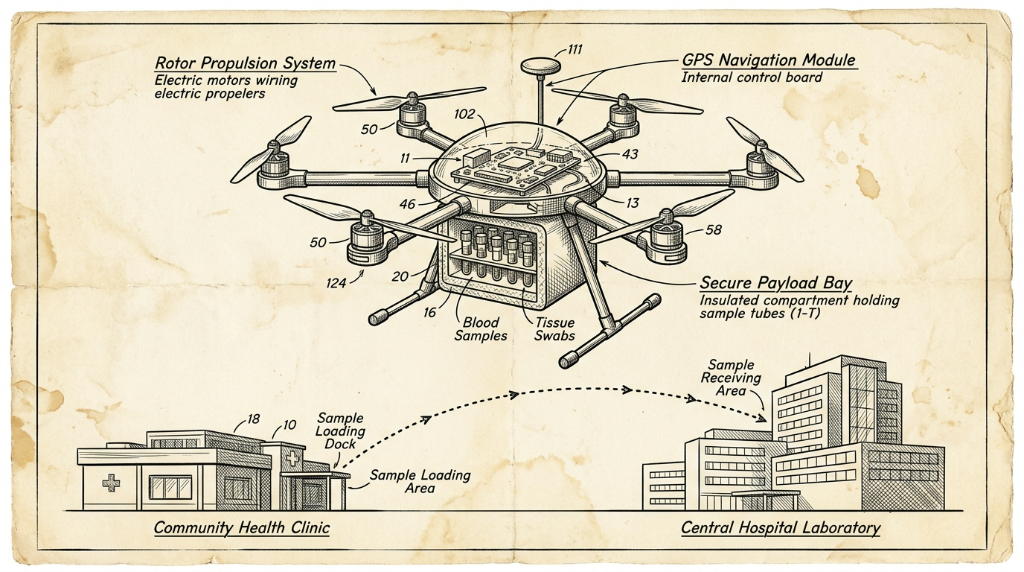
英国NHS无人机快递医疗样本服务正式落地伦敦
英国国家医疗服务(NHS)正将无人机纳入常规医疗物流体系。自今年2月起,无人机每天在雷恩斯公园和圣乔治医院之间运送血液等诊断样本,飞行仅需3分钟,比公路运输快约85%,且碳排放减少高达98%。目前已有逾2000名患者受益。NHS计划将该服务扩展至圣赫利尔、克罗伊登等多家医院,最终惠及约180万名患者。该网络由英国医疗初创公司Apian与谷歌旗下Wing合作运营。
Explyt团队打造的代码智能体评测新标准:光靠“通过/失败“根本不够用
AgentLens是Explyt公司联合俄罗斯学术机构开发的AI编程助手评测基准,通过分析完整人机交互轨迹而非仅看最终结果,从五个维度评估代码智能体的真实表现。
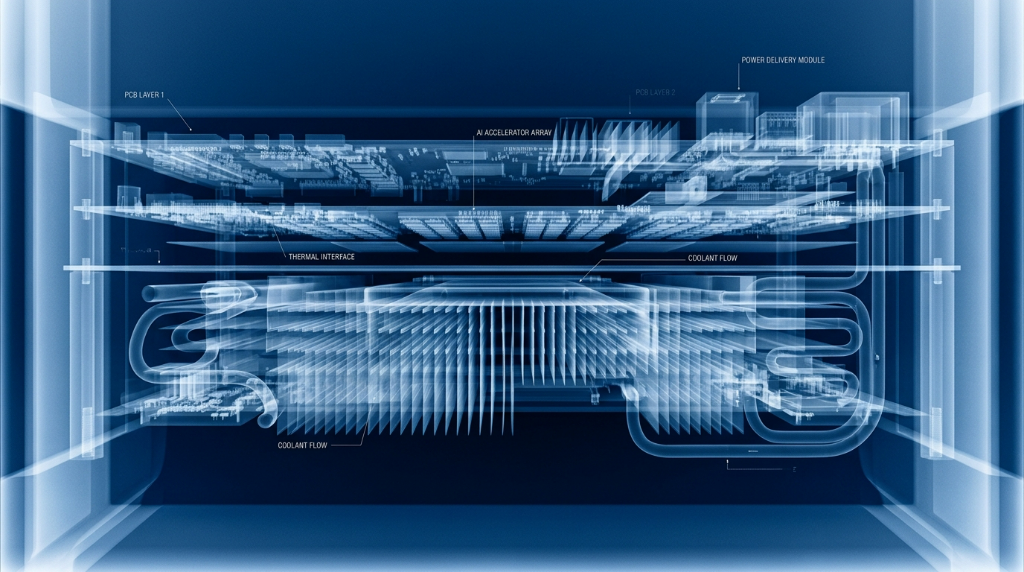
Aetina宣布支持英伟达Jetson T3000和T2000 AI模块
边缘AI计算厂商Aetina宣布,将在其DeviceEdge AIE-KT风冷系列和新款AIE-PT无风扇平台上支持英伟达全新Jetson T3000和T2000模块。T3000基于Blackwell GPU,最高提供865 FP4 TFLOPS算力,功耗70W;T2000则提供400 FP4 TFLOPS,面向视觉AI代理和自主移动机器人等场景。两款模块预计2027年第一季度上市,支持Nemotron、Cosmos 3等英伟达AI软件生态。
机器人的“触觉觉醒“:韩国梨花女子大学如何让小型AI模型在不忘记视觉的前提下学会“感受“材质
韩国梨花女子大学提出Splash框架,通过识别AI模型中的"休眠参数"并只在其中训练触觉能力,让小型多模态AI在学会感知材质触感的同时,完整保留原有视觉语言推理能力。
2026
01/13
08:48
分享


点赞


中科中成“铁蜻蜓”验证具身智能公卫场景规模化路径
通宇通讯3亿元参股佳贤通信,基站天线厂补上小基站与美国认证
龙头带动、品牌强农——文安县绘就乡村振兴“丰”景图
全新HUAWEI MateBook Fold非凡大师发布 巨幕书写打造折叠电脑巅峰体验
798g 超轻薄,HUAWEI MateBook Pro S 刷新轻薄极限
OpenClaw爆火7个月,一键搭建OpenClaw本地AI环境已不是难题
混合董事会:AI如何重塑董事角色
电力瓶颈推动数据中心向传统枢纽以外扩张
Klaviyo收购Agency,两位科技创始人再度携手
Lightspeed如何通过Instagram私信找到新成员
家得宝重组技术团队,加速创新布局
当AI不再只是“看起来正确”










 京公网安备 11010802021500号 京网文(2025) 0096-033号 京字第20868号