

 /
/


如何在高通Arduino开发板、Rubik Pi 3及骁龙PC上安装OpenClaw与Hermes智能体
本文原载于高通官方网站,经高通授权转载。
Arduino UNO Q、Rubik Pi 3与骁龙PC安装全流程指南
欢迎各位开发者和技术爱好者!本文将带你了解如何在高通技术平台上运行OpenClaw与Hermes智能体,涵盖Arduino UNO Q、Rubik Pi 3以及搭载骁龙处理器的PC。
本指南包含以下内容:
OpenClaw与Hermes智能体简介
依赖项配置方法
安装步骤详解
大语言模型集成说明
无论你是在构建智能机器人,还是在边缘端探索AI应用,本指南都能帮助你高效入门。
OpenClaw与Hermes智能体简介
OpenClaw与Hermes智能体是目前最受关注的两个开源项目。它们是自主的个人智能体,能够完成任务、登录网站、创建和编辑文件,功能类似于Claude Cowork,但能够与任何云端AI模型提供商协同工作,不局限于Claude。
这两个开源框架旨在打通硬件平台与AI模型之间的壁垒,便于在微控制器、单板计算机等设备上部署智能应用,并实现边缘设备与大语言模型之间的无缝通信。
两者均可在多种高通技术与骁龙平台上稳定运行,覆盖范围从百元以内的单板计算机到搭载骁龙X2 Elite Extreme的高端笔记本电脑。
OpenClaw、Hermes及同类工具的定位是"编排器"。它们本身不运行AI模型,而是充当AI模型与系统其他组件之间的协调者。这类工具相对轻量,可在后台与其他任务同时流畅运行。
为何选择低成本IoT设备运行智能体
使用AI智能体来简化调研、生成报告、摘要长文档、规划行程等任务固然便捷,但Token消耗增长迅速,使用限制也令人头疼。此外,安全性同样不容忽视:你不会希望一个智能体像无头苍蝇一样在个人和商业数据中横冲直撞。
Arduino UNO Q与RUBIK Pi 3正是为此而生。它们是轻量级IoT设备,价格远低于个人或商用笔记本,却足以运行桌面Linux。你可以为它们配置有限的访问权限,同样能体验到显著的效率提升。更重要的是,通过在硬件沙箱中运行智能体,可以有效限制AI智能体访问其他数据,降低意外风险。
OpenClaw的依赖项
OpenClaw依赖以下软件:
核心基础设施:Docker是容器化部署的主要依赖项,用于确保稳定的运行环境。
运行时环境:必须安装Node.js(v22或更高版本),推荐使用Node Version Manager(nvm)进行版本管理。
脚本与自动化:核心逻辑需要Python 3.8及以上版本,配置和Git操作还需要PyYAML、Requests、GitPython等库。
AI模型接入:OpenClaw支持Anthropic、OpenAI GPT、Google Gemini、xAI Grok等主流大语言模型家族。
其中,NODE作为中间件负责设备通信与工作流编排,大语言模型提供智能响应与控制能力,AI模型可托管于云端或本地。
Arduino UNO Q介绍
Arduino UNO Q是一款单板计算机,搭载高通QRB2210 SoC的双核心开发板,为嵌入式开发提供了稳健的平台。其集成Wi-Fi和高效电源管理使其适合边缘连接原型开发,且价格实惠、易于获取。
该开发板提供4GB内存与32GB存储版本,足以运行OpenClaw或Hermes智能体。由于运行完整的Debian系统,你可以轻松安装和运行OpenClaw、Hermes等框架,使用标准Linux工具链,并通过熟悉的包管理工作流部署软件。
在Arduino UNO Q上安装智能体的优势
将智能体安装在低成本的独立开发板上有诸多好处:最重要的是,智能体无法访问你的主机及其上的数据,只能访问你授权的账户和数据(当然,你也可以自担风险,为其开放SSH访问权限)。
得益于Arduino App Lab软件,Arduino UNO Q的配置非常简便,可将PC作为终端使用。
Arduino UNO Q的存储分区说明
在Arduino UNO Q上安装这些智能体有一个特殊之处:开发板的大部分可用存储位于/home/Arduino下的用户分区,系统(root)分区与用户分区是独立的。因此,务必将npm、Homebrew、uv等依赖项安装在用户分区的/home/Arduino下,而非/bin、/usr甚至/home目录。
系统分区容量有限,无法容纳完整的Homebrew软件包或OpenClaw技能依赖项。为避免空间不足,所有内容应安装在/home/Arduino下。
按照下文指引操作,正确安装后仍可保留10GB以上空间用于技能与数据存储。
完成OpenClaw及其技能安装后,可能会出现某些连接器缺少npm包的警告,这属于正常现象,手动安装所需包后继续即可。
在其他搭载高通处理器的IoT开发板上(如Thundercomm Rubik Pi 3、Radxa Q6A以及即将发布的Arduino VENTUNO Q),安装过程将更为简便,因为这些板子拥有更大的内存和存储空间,无需担心依赖项的安装位置。
Arduino UNO Q:OpenClaw安装步骤
以下是可复现的标准安装流程。
将Node.js解压至用户本地目录:
将Node.js添加至PATH:
验证安装:
配置npm将软件包安装至主目录:
设置Homebrew缓存位置:
为本次会话导出Homebrew路径:
将Homebrew安装至用户分区:
将Homebrew添加至PATH:
运行初始化设置:
验证安装结果:
安装完成后,可将Arduino UNO Q连接至NODE,开始构建AI驱动的项目。
Arduino UNO Q上Hermes智能体的安装
准备重定向主目录
将大文件重定向至/home/arduino,创建所需目录,确保~/.local/bin已加入PATH。
在/home/arduino下安装Node.js
下载ARM64版Node.js v22 LTS压缩包,解压并移动至目标路径,将二进制文件符号链接至~/.local/bin(已在PATH中),清理临时文件。
使用重定向路径安装Hermes智能体
运行安装程序,将所有内容指向/home/arduino目录。
配置Hermes并开始对话
作为初始查询,建议发送如下指令:
"请确保将技能及其二进制文件安装在/home/arduino下,而非root目录。如有需要,从root目录创建符号链接,并在后续操作中保持这一做法。另外,请使用/home/arduino/tmp/替代/tmp/,并在所有会话中持续执行此规则。"
Rubik Pi 3介绍与安装
如需在更高要求的场景中运行OpenClaw,可考虑RUBIK Pi 3——由Thundercomm基于高通Dragonwing QCS6490 SoC打造的嵌入式计算模块。
RUBIK Pi 3是一款高性能平台,具备多核CPU/GPU处理能力、集成AI加速、现代连接选项和丰富的I/O接口。它运行Canonical提供的完整Ubuntu发行版,提供熟悉的Linux环境,支持标准工具链、包管理及容器工作流。这使RUBIK Pi 3成为边缘AI原型开发、机器人项目以及需要在紧凑硬件上运行生产级Linux栈的绝佳选择。
Rubik Pi 3:OpenClaw安装步骤
从官方网站下载最新Rubik Pi 3系统镜像,按照指引为Rubik Pi 3安装Ubuntu 24.04,完成系统初始化并连接Wi-Fi,更新软件包仓库,安装Git。
推荐使用nvm(Node Version Manager)安装和管理Node.js版本。
OpenClaw提供两种安装方式:
方式一:一键安装脚本(推荐)
脚本将自动下载并配置OpenClaw,安装通常需要5至10分钟(视网络速度而定)。若15分钟后仍未完成,建议切换至方式二。
方式二:通过npm安装
安装后验证结果。
如果看到OpenClaw的引导界面,说明安装成功,可继续进行配置。
若要在本地部署OpenClaw,请确保大语言模型服务器已在搭载骁龙X Elite的笔记本上运行,并使用API密钥或认证Token确保通信安全。
在骁龙X系列PC上安装OpenClaw与Hermes智能体
在搭载X系列处理器的PC上——无论是骁龙X、骁龙X Plus、骁龙X Elite还是骁龙X2——AI编排器均可流畅运行。如需在骁龙PC上获得精良的Windows使用体验和美观界面,可选择原生支持骁龙PC的Claude Cowork。
如需在骁龙PC上安装OpenClaw或Hermes智能体,请使用适用于Linux的Windows子系统(WSL)。WSL为每台骁龙PC提供完整的Linux环境,在PC上打开Powershell并输入wsl --install即可安装,系统默认安装Ubuntu 24.04 LTS,完全满足上述应用需求。
安装完成后,在Powershell中输入wsl进入Linux环境,按照各智能体的官方指南完成配置,无需特殊操作。
安全注意事项
在高通技术平台上运行OpenClaw为AI驱动的硬件项目带来了新的可能。通过清晰的安装步骤、便捷的依赖配置和流畅的大语言模型集成,你可以快速构建和部署智能应用。
请注意,OpenClaw与Hermes智能体将能够访问你的本地文件!建议至少采取以下安全措施:
使用Docker将智能体与主文件系统隔离。
以环境变量形式存储API密钥,而非明文写入配置文件。
为智能体可访问的API密钥设置严格的消费限额。
不要接受外部连接到你的网关。
确保消息通道仅接受来自你本人的消息。
监控日志,留意任何异常行为。
祝你体验愉快,编码顺利!
作者:Sascha Segan,高通技术公司公关高级经理;Rajan Mistry,高通技术公司高级工程师
Q&A
Q1:OpenClaw和Hermes智能体是什么?有什么用?
A:OpenClaw和Hermes智能体是两个开源的自主个人智能体项目,能够完成任务、登录网站、创建和编辑文件。它们作为编排器,负责协调AI模型与系统其他组件之间的通信,支持Anthropic、OpenAI GPT、Google Gemini等主流大语言模型,可部署在边缘设备上实现智能自动化。
Q2:Arduino UNO Q的存储分区有什么需要注意的?
A:Arduino UNO Q的系统分区容量较小,大部分可用存储位于/home/Arduino用户分区。安装依赖项时,必须将npm、Homebrew、uv等全部安装在/home/Arduino路径下,避免安装到/bin、/usr等系统目录,否则会因空间不足导致安装失败。正确安装后,仍可保留超过10GB的空间用于技能与数据存储。
Q3:在骁龙PC上怎么安装OpenClaw或Hermes智能体?
A:在骁龙X系列PC上,需通过适用于Linux的Windows子系统(WSL)来安装。打开Powershell输入wsl --install,系统默认安装Ubuntu 24.04 LTS。安装完成后,在Powershell中输入wsl进入Linux环境,再按照OpenClaw或Hermes智能体的官方指南完成配置即可,无需额外的特殊设置。
 0赞
0赞好文章,需要你的鼓励

 推荐文章
推荐文章
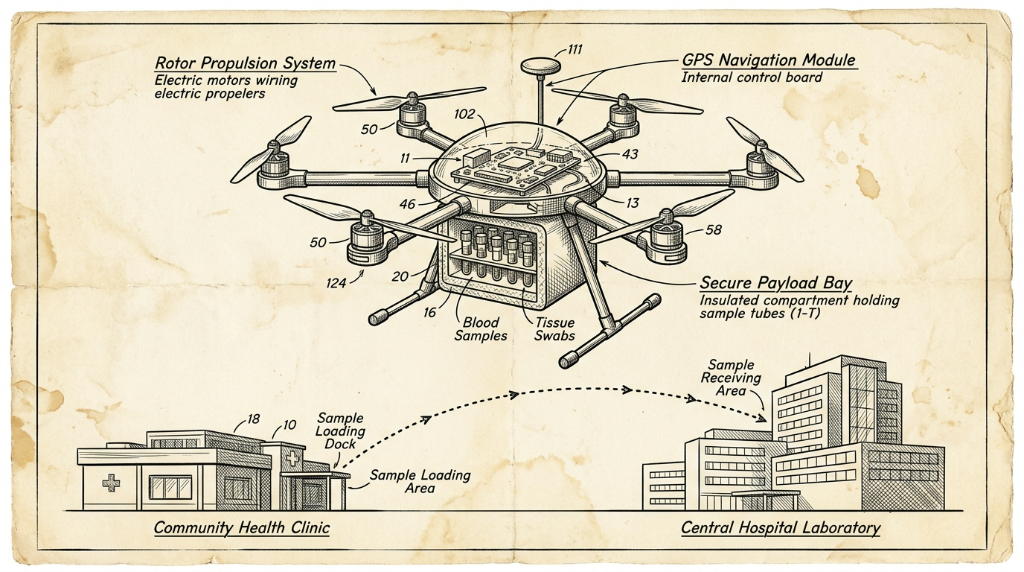
英国NHS无人机快递医疗样本服务正式落地伦敦
英国国家医疗服务(NHS)正将无人机纳入常规医疗物流体系。自今年2月起,无人机每天在雷恩斯公园和圣乔治医院之间运送血液等诊断样本,飞行仅需3分钟,比公路运输快约85%,且碳排放减少高达98%。目前已有逾2000名患者受益。NHS计划将该服务扩展至圣赫利尔、克罗伊登等多家医院,最终惠及约180万名患者。该网络由英国医疗初创公司Apian与谷歌旗下Wing合作运营。
Explyt团队打造的代码智能体评测新标准:光靠“通过/失败“根本不够用
AgentLens是Explyt公司联合俄罗斯学术机构开发的AI编程助手评测基准,通过分析完整人机交互轨迹而非仅看最终结果,从五个维度评估代码智能体的真实表现。
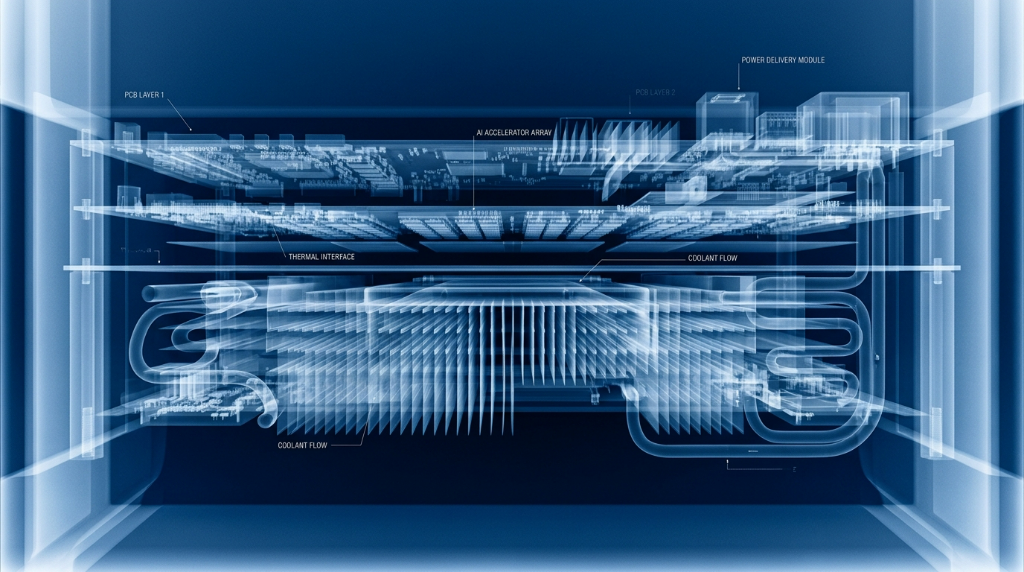
Aetina宣布支持英伟达Jetson T3000和T2000 AI模块
边缘AI计算厂商Aetina宣布,将在其DeviceEdge AIE-KT风冷系列和新款AIE-PT无风扇平台上支持英伟达全新Jetson T3000和T2000模块。T3000基于Blackwell GPU,最高提供865 FP4 TFLOPS算力,功耗70W;T2000则提供400 FP4 TFLOPS,面向视觉AI代理和自主移动机器人等场景。两款模块预计2027年第一季度上市,支持Nemotron、Cosmos 3等英伟达AI软件生态。
机器人的“触觉觉醒“:韩国梨花女子大学如何让小型AI模型在不忘记视觉的前提下学会“感受“材质
韩国梨花女子大学提出Splash框架,通过识别AI模型中的"休眠参数"并只在其中训练触觉能力,让小型多模态AI在学会感知材质触感的同时,完整保留原有视觉语言推理能力。
2026
05/26
07:47
分享


点赞


中科中成“铁蜻蜓”验证具身智能公卫场景规模化路径
通宇通讯3亿元参股佳贤通信,基站天线厂补上小基站与美国认证
龙头带动、品牌强农——文安县绘就乡村振兴“丰”景图
全新HUAWEI MateBook Fold非凡大师发布 巨幕书写打造折叠电脑巅峰体验
798g 超轻薄,HUAWEI MateBook Pro S 刷新轻薄极限
OpenClaw爆火7个月,一键搭建OpenClaw本地AI环境已不是难题
混合董事会:AI如何重塑董事角色
电力瓶颈推动数据中心向传统枢纽以外扩张
Klaviyo收购Agency,两位科技创始人再度携手
Lightspeed如何通过Instagram私信找到新成员
家得宝重组技术团队,加速创新布局
当AI不再只是“看起来正确”










 京公网安备 11010802021500号 京网文(2025) 0096-033号 京字第20868号